Prometheus简介:
Prometheus是基于Go语言开发的一套开源的监控、 报警和时间序列数据库的组合, 是由SoundCloud公司开发(2012年)的开源监控系统, Prometheus于2016年加入CNCF( Cloud Native Computing Foundation,云原生计算基金会) ,2018年8月9日prometheus成为CNCF继kubernetes 之后毕业的第二个项目, prometheus在容器和微服务领域中得到了广泛的应用, 其主要优缺点如下:
- 使用key-value的多维度(多个角度, 多个层面, 多个方面)格式保存数据
- 数据不使用MySQL这样的传统数据库, 而是使用时序数据库, 目前是使用的TSDB
- 支持第三方dashboard实现更绚丽的图形界面, 如grafana(Grafana 2.5.0版本及以上)
- 组件模块化
- 不需要依赖存储, 数据可以本地保存也可以远程保存
- 平均每个采样点仅占3.5 bytes, 且一个Prometheus server可以处理数百万级别的的metrics指标数据。
- 支持服务自动化发现(基于consul等方式动态发现被监控的目标服务)
- 强大的数据查询语句功(PromQL,Prometheus Query Language)
- 数据可以直接进行算术运算
- 易于横向伸缩
- 众多官方和第三方的exporter(“ 数据” 导出器)实现不同的指标数据收集
CNCF 基金会已经毕业的项目: https://www.cncf.io/projects
Prometheus 架构:
- prometheus server: 主服务, 接受外部http请求、 收集指标数据、 存储指标数据与查询指标数据等。
- prometheus targets: 静态发现目标后执行指标数据抓取。
- service discovery: 动态发现目标后执行数据抓取。
- prometheus alerting: 调用alertmanager组件实现报警通知。
- push gateway: 数据收集代理服务器(类似于zabbix proxy但仅限于client主动push数据至push gateway)。
- data visualization and export:数据可视化与数据导出(浏览器或其它client)。

Prometheus 架构图
数据采集流程、 TSDB简介;
Prometheus数据采集流程:
- 基于静态配置文件或动态发现获取目标
- 向目标URL发起http/https请求
- 目标接受请求并返回指标数据
- prometheus server接受并数据并对比告警规则, 如果触发告警则进一步执行告警动作并存储数据, 不触发告警则只进行数据存储
- grafana进行数据可视化
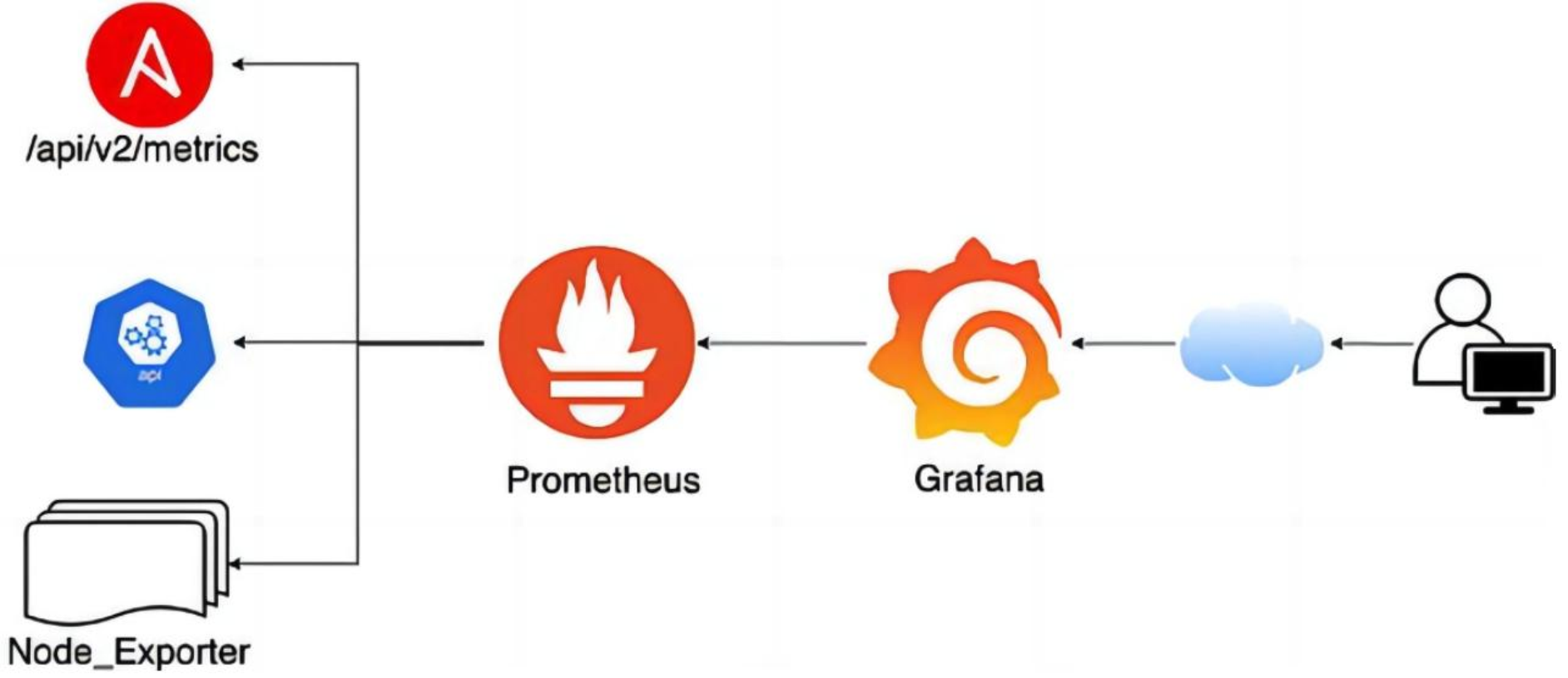
数据采集流程
TSDB简介及特点
TSDB简介:
- Prometheus有着非常高效的时间序列数据存储方法, 每个采样数据仅仅占用3.5byte左右空间, 上百万条时间序列, 30秒间隔, 保留60天,大概200多G空间( 引用官方资料) 。
- 默认情况下, prometheus将采集到的数据存储在本地的TSDB数据库中, 路径默认为prometheus安装目录的data目录, 数据写入过程为先把数据写入wal日志并放在内存, 然后2小时后将内存数据保存至一个新的block块, 同时再把新采集的数据写入内存并在2小时后再保存至一个新block块,以此类推。
- prometheus先将采集的指标数据保存到内存的chunk中, chunk是prometheus存储数据的最基本单元。
- 每间隔两个小时, 将当前内存的多个chunk统一保存至一个block中并进行数据合并、 压缩、 并生成元数据文件index、 meta.json和tombstones
阿里云的商业T时序数据库产品
https://www.aliyun.com/product/hitsdb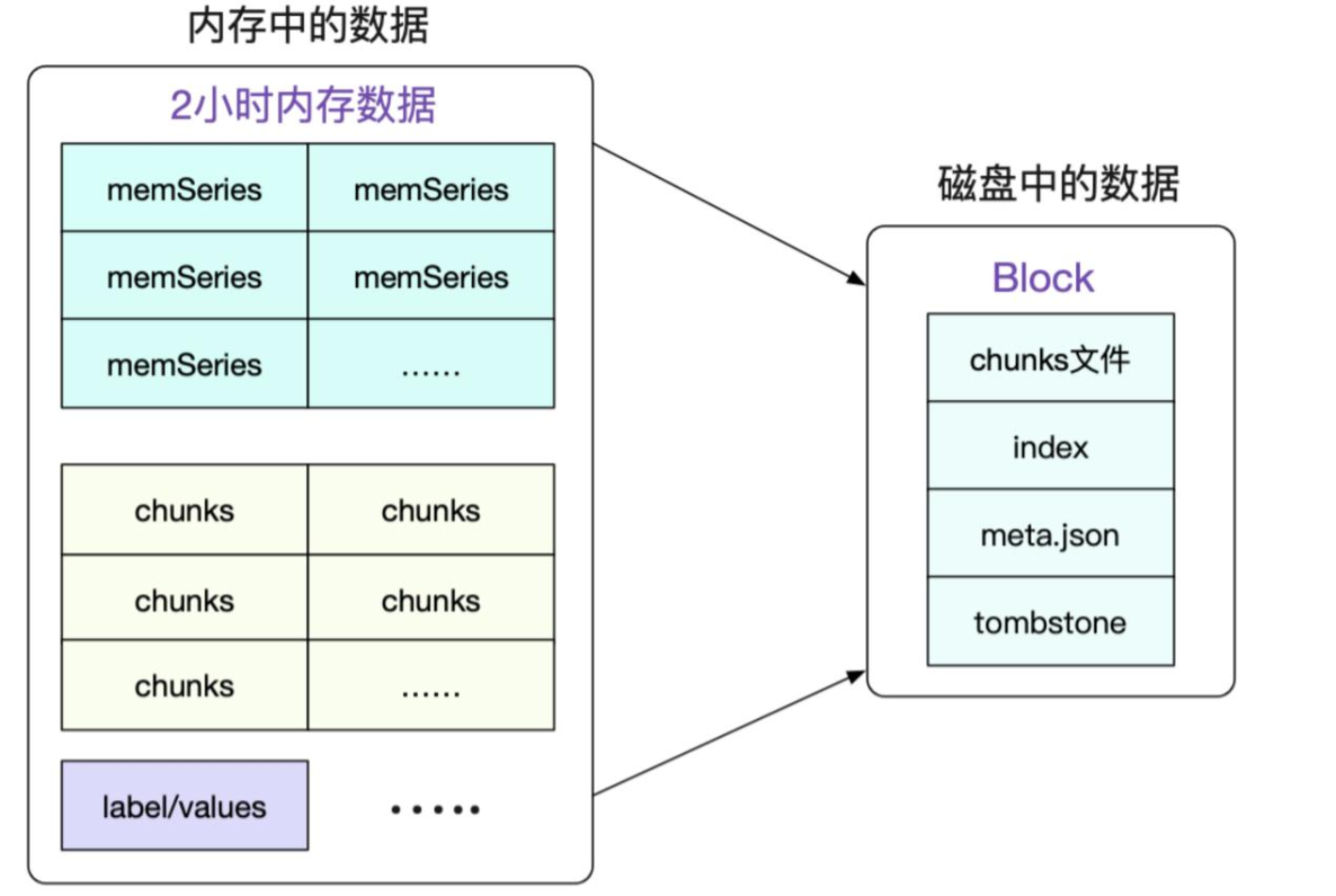
TSDB DATA图
TSDB特点
- TSDB: Time Series Database , 简称 TSDB, 存放时间序列数据的数据库
- 时间序列数据具有不变性、 唯一性和按照时间排序的特性。
- 持续周期性写入数据、 高并发吞吐: 每间隔一段时间,就会写入成千上万的节点的指标数据。
- 写多读少: prometheus每间隔15s就会采集数十万或更多指标数据, 但通常只查看最近比较重要的指标数据。
- 数据按照时间排列: 每次收集的指标数据, 写入时都是按照当前时间往后进行写入, 不会覆盖历史数据。
- 数据量大: 历史数据会有数百G甚至数百T或更多。
- 时效性: 只保留最近一段时间的数据, 超出时效的数据会被删除。
- 冷热数据分明: 通常只查看最近的热数据, 以往的冷数据很少查看。
TSDB-block特性:
block会压缩、 合并历史数据块, 以及删除过期的块, 随着压缩、 合并, block的数量会减少, 在压缩过程中会发生三件事: 定期执行压缩、 合并小的block到大的block、 清理过期的块, 每个块有4部分组成:
tree /apps/prometheus/data/01FQNCYZ0BPFA8AQDDZM1C5PRN/
/apps/prometheus/data/01FQNCYZ0BPFA8AQDDZM1C5PRN/
├── chunks
│ └── 000001    #数据目录,每个大小为512MB超过会被切分为多个
├── index       #索引文件, 记录存储的数据的索引信息, 通过文件内的几个表来查找时序数据
├── meta.json   #block元数据信息, 包含了样本数、 采集数据数据的起始时间、 压缩历史
└── tombstones  #逻辑数据, 主要记载删除记录和标记要删除的内容, 删除标记, 可在查询块时排除样本。
TSDB-block简介:
每个block为一个data目录中以01开头的存储目录, 如下:
ls -l /apps/prometheus/data/
total 4
drwxr-xr-x 3 root root    68 Oct 10 19:01 01HCCKYCZXW40V7KQP295KK2TD #block
drwxr-xr-x 3 root root    68 Oct 13 01:02 01HCJDAH1WM0EQGA5H0Q9FYANY #block
drwxr-xr-x 3 root root    68 Oct 15 07:02 01HCR6PW52WZ45K8YF4XWCFFPA #block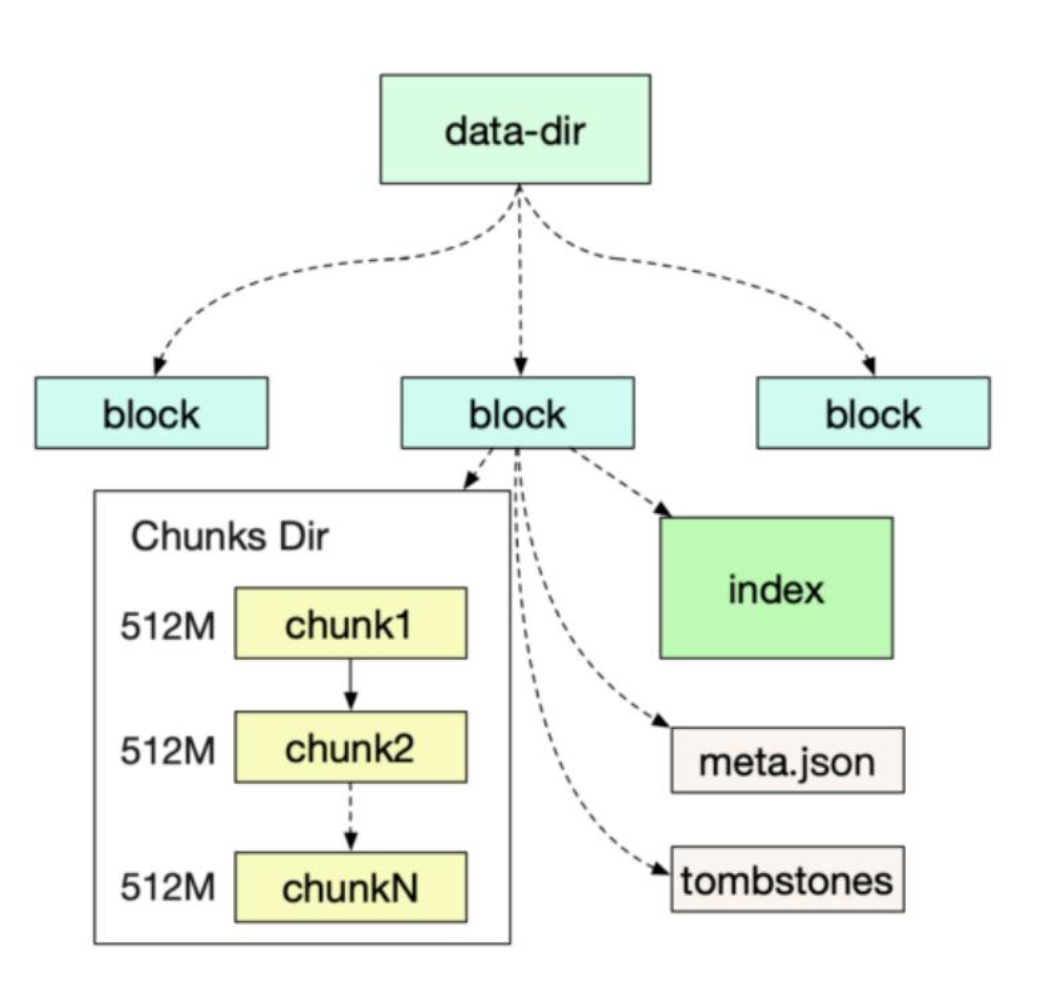
TSDB 存储目录
PromQL语句-指标数据、 数据类型、 匹配器;
PromQL简介:
Prometheus提供一个函数式的表达式语言PromQL (Prometheus Query Language), 可以使用户实时地查找和聚合时间序列数据, 表达式计算结果可以在图表中展示, 也可以在Prometheus表达式浏览器中以表格形式展示, 或者作为数据源, 以HTTP API的方式提供给外部系统使用。
https://prometheus.io/docs/prometheus/latest/querying/basics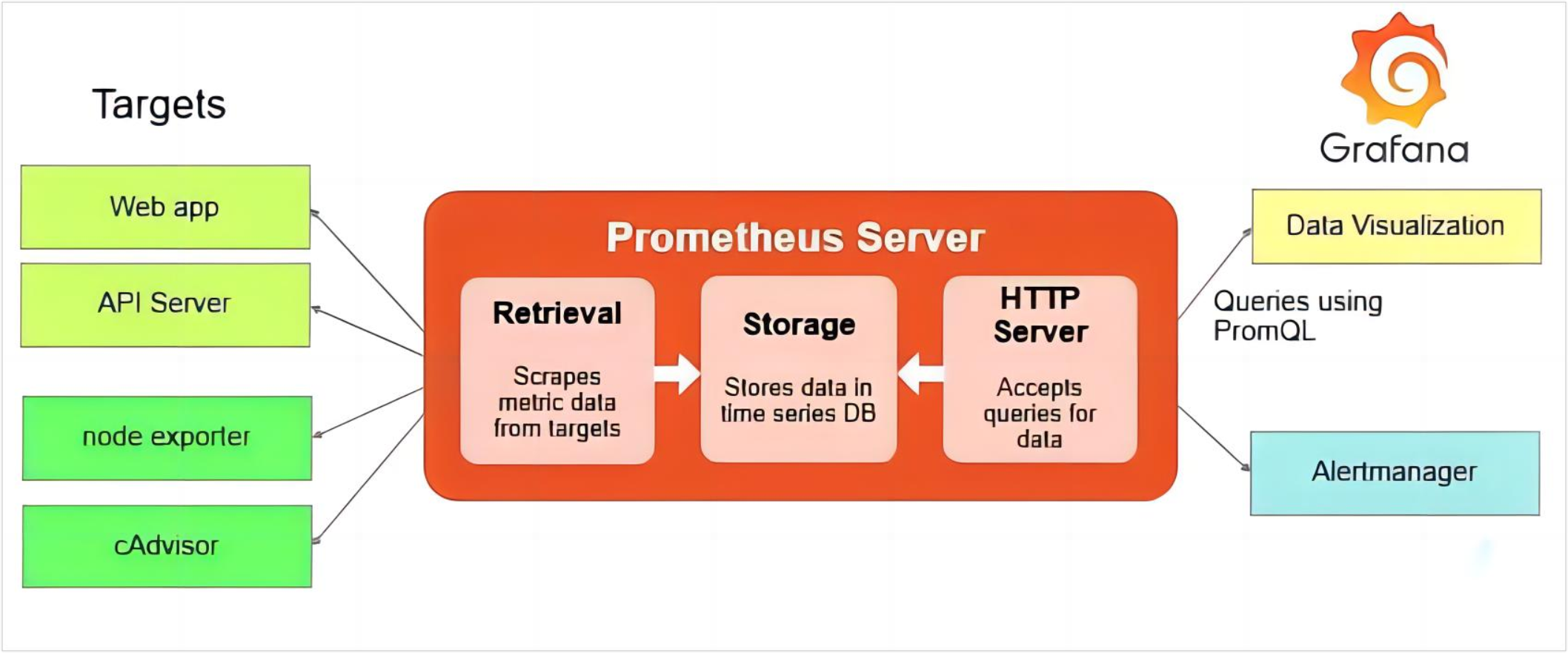
PromQL
PromQL查询数据类型:
Instant Vector: 瞬时向量/瞬时数据,是对目标实例查询到的同一个时间戳的一组时间序列数据(按照时间的推移对数据进存储和展示), 每个时间序列包含单个数据样本, 比如node\_memory\_MemFree\_bytes查询的是当前剩余内存(可用内存)就是一个瞬时向量, 该表达式的返回值中只会包含该时间序列中的最新的一个样本值, 而相应的这样的表达式称之为瞬时向量表达式。
以下是查询node节点可用内存的瞬时向量表达式:
root@prometheus-server:~# curl 'http://10.2.0.18:9090/api/v1/query' --data 'query=node_memory_MemFree_bytes' --data time=1697699171

{"status":"success","data":{"resultType":"vector","result":[{"metric":{"__name__":"node_memory_MemFree_bytes","country":"中国上海","instance":"10.2.0.21:9100","job":"prometheus-ShangHai"},"value":[1697699171,"1202761728"]}]}}
Range Vector: 范围向量/范围数据,是指在任何一个时间范围内, 抓取的所有度量指标数据.比如最近一天的网卡流量趋势图、 或最近5分钟的node节点内容可用字节数等。
以下是查询node节点可用内存的范围向量表达式:
root@prometheus-server:~# curl 'http://10.2.0.18:9090/api/v1/query' --data 'query=node_memory_MemFree_bytes{instance="10.2.0.21:9100"}[5m]' --data time=1697699171

{"status":"success","data":{"resultType":"matrix","result":[{"metric":{"__name__":"node_memory_MemFree_bytes","country":"中国上海","instance":"10.2.0.21:9100","job":"prometheus-ShangHai"},"values":[[1697698872.270,"1202761728"],[1697698887.269,"1202761728"],[1697698902.270,"1202761728"],[1697698917.269,"1202761728"],[1697698932.269,"1202761728"],[1697698947.269,"1202761728"],[1697698962.269,"1202761728"],[1697698977.269,"1202761728"],[1697698992.269,"1202761728"],[1697699007.269,"1202761728"],[1697699022.269,"1202761728"],[1697699037.269,"1202761728"],[1697699052.269,"1202761728"],[1697699067.270,"1202761728"],[1697699082.269,"1202761728"],[1697699097.270,"1202761728"],[1697699112.269,"1202761728"],[1697699127.269,"1202761728"],[1697699142.269,"1202761728"],[1697699157.270,"1202761728"]]}]}}
Instant Vector(瞬时向量) VS Range Vector(范围向量):
instant vector(瞬时向量):每个指标只含有一个数据
range vector(范围向量):每个指标含有一组数据(例如指定最近几分钟的数据)
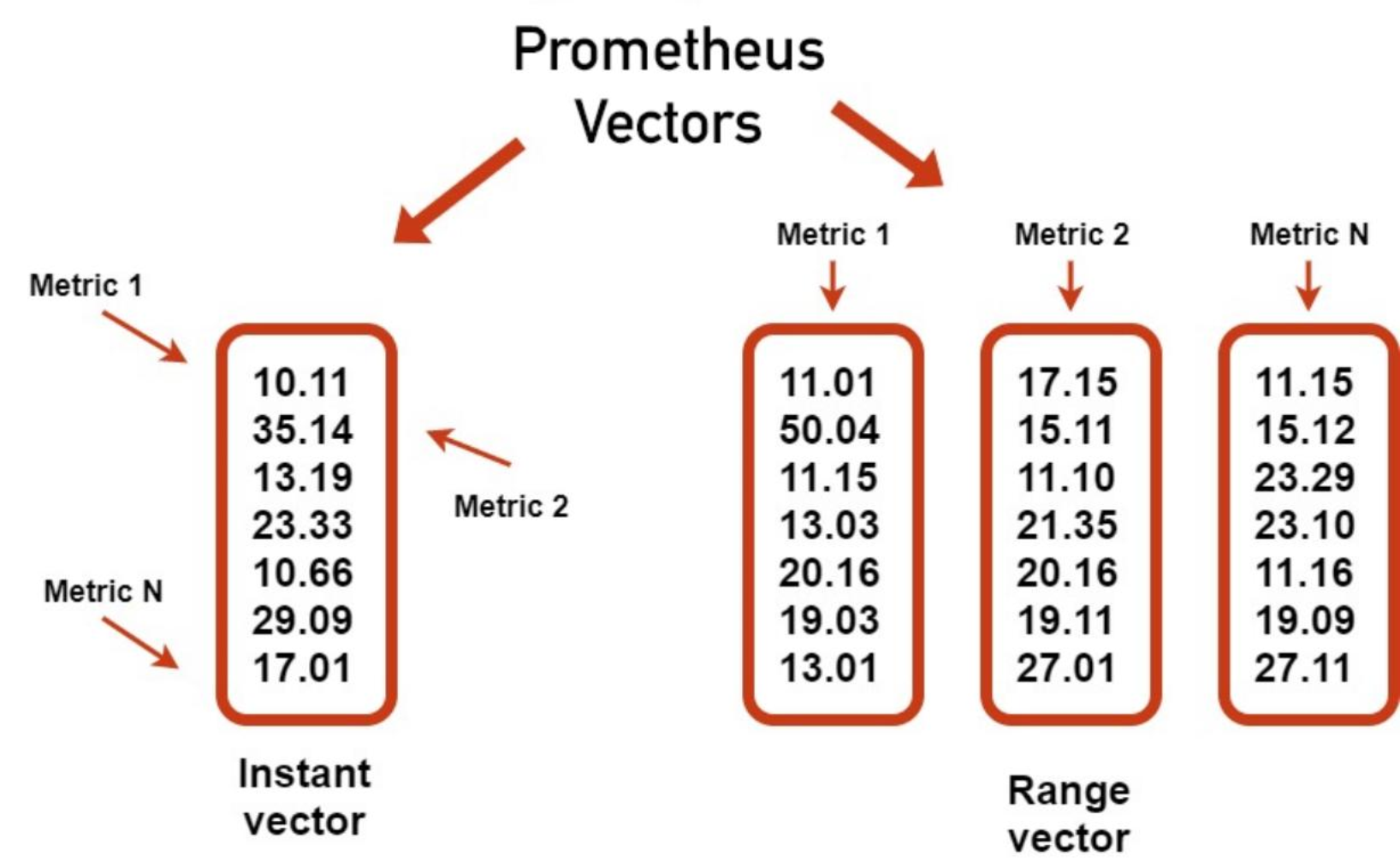
瞬时向量VS范围向量
scalar: 标量/纯量数据,是一个浮点数类型的数据值, 使用node\_load1获取到一个瞬时向量后, 再使用prometheus的内置函数scalar()将瞬时向量转换为标量。
例如: scalar(sum(node\_load1))
root@prometheus-server:~#curl 'http://10.2.0.18:9090/api/v1/query' --data 'query=scalar(sum(node_load1{instance="10.2.0.21:9100"}))' --data time=1697699171

{"status":"success","data":{"resultType":"scalar","result":[1697699171,"0"]}}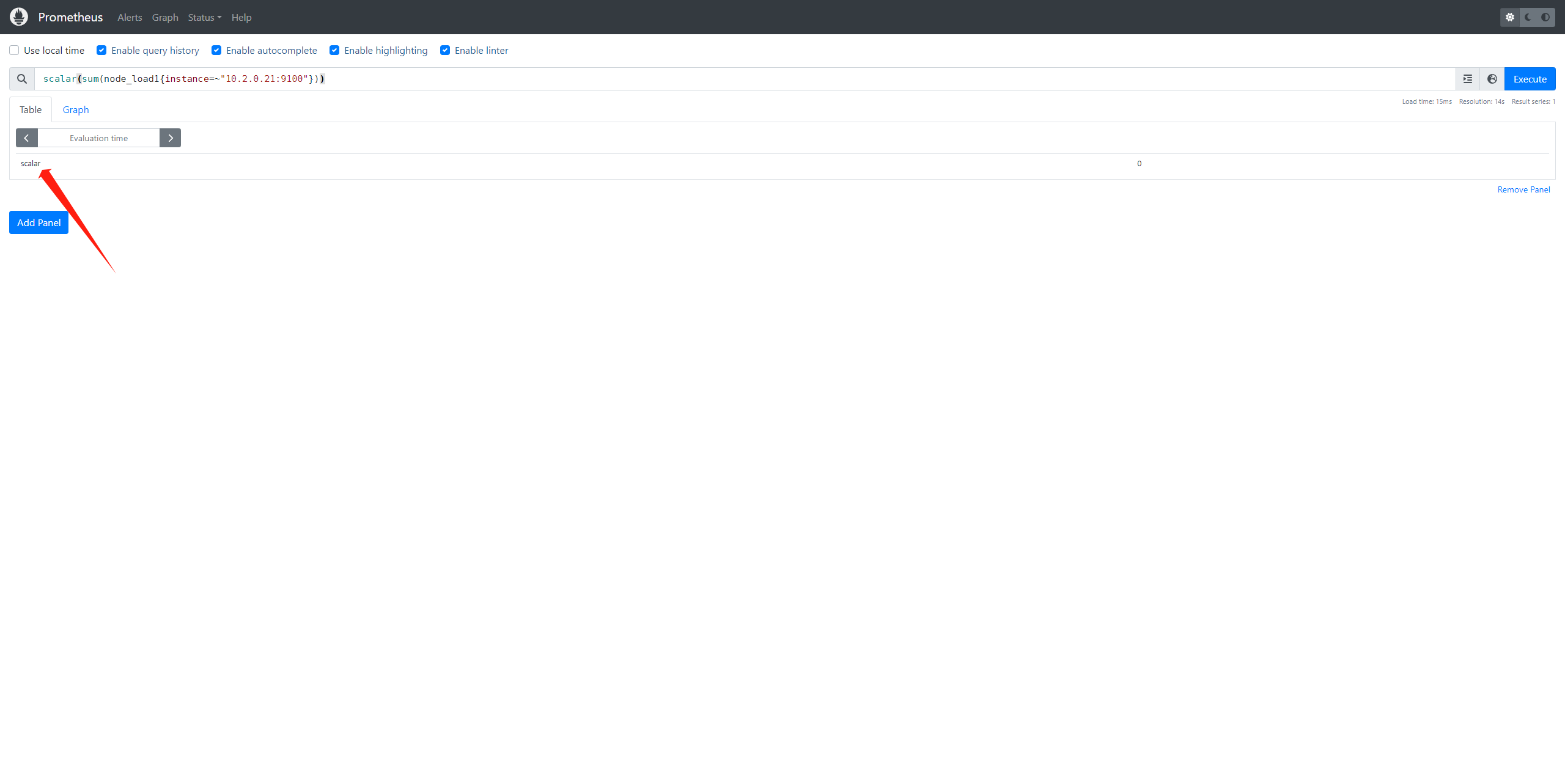
scalar
Prometheus指标数据类型:

Prometheus_metrics
- Counter:计数器,Counter类型代表一个累积的指标数据, 在没有被重启的前提下只增不减(生活中的电表、 水表), 比如磁盘I/O总数、 Nginx/API的请求总
数、 网卡流经的报文总数等。 - Gauge:仪表盘,Gauge类型代表一个可以任意变化的指标数据, 值可以随时增高或减少, 如带宽速率、 CPU负载、 内存利用率、 nginx 活动连接数等。
- Histogram: 累积直方图, Histogram会在一段时间范围内对数据进行采样(通常是请求持续时间或响应大小等),假如每分钟产生一个当前的活跃连接数, 那么一天24小时*60分钟=1440分钟就会产生1440个数据, 查看数据的每间隔的绘图跨度为2小时, 那么2点的柱状图(bucket)会包含0点到2点即两个小时的数据, 而4点的柱状图(bucket)则会包含0点到4点的数据, 而6点的柱状图(bucket)则会包含0点到6点的数据, 可用于统计从当天零点开始到当前时间的数据统计结果, 如http请求成功率、 丢包率等, 比如ELK的当天访问IP统计。
- Summary: 摘要图, 也是一组数据, 默认统计选中的指标的最近10分钟内的数据的分位数, 可以指定数据统计时间范围, 基于分位数(Quantile),亦称分位
点,是指用分割点(cut point)将随机数据统计并划分为几个具有相同概率的连续区间, 常见的为四分位, 四分位数是将数据样本统计后分成四个区间, 将范围内的数据进行百分比的占比统计,从0到1, 表示是0%\~100%, (0%\~25%,%25\~50%,50%\~75%,75%\~100%),利用四分位数, 可以快速了解数据的大概统计结果。
node-exporter指标数据格式:
没有标签的
#metric_name metric_value
# TYPE node_load15 gauge
node_load15 0.1
一个标签的
#metric_name{label1_name="label1-value"} metric_value
# TYPE node_network_receive_bytes_total counter
node_network_receive_bytes_total{device="eth0"} 1.44096e+07
多个标签的
#metric_name{label1_name="label1-value","labelN_name="labelN-value} metric_value
# TYPE node_filesystem_files_free gauge
node_filesystem_files_free{device="/dev/sda2",fstype="xfs",mountpoint="/boot"} 523984
PromQL查询指标数据示例:
- node\_memory\_MemTotal\_bytes #查询node节点总内存大小
- node\_memory\_MemFree\_bytes #查询node节点剩余可用内存
- node\_memory\_MemTotal\_bytes{instance="10.2.0.21:9100"} #基于标签查询指定节点的总内存
- node\_memory\_MemFree\_bytes{instance="10.2.0.21:9100"} #基于标签查询指定节点的可用内存
- node\_disk\_io\_time\_seconds\_total{device="sda"} #查询指定磁盘的每秒磁盘io
- node\_filesystem\_free\_bytes{device="/dev/sda1",fstype="xfs",mountpoint="/"} #查看指定磁盘的磁盘剩余空间
基于标签对指标数据进行匹配:
- = :选择与提供的字符串完全相同的标签, 精确匹配。
- != :选择与提供的字符串不相同的标签, 取反。
- =\~ :选择正则表达式与提供的字符串( 或子字符串) 相匹配的标签。
- !\~ :选择正则表达式与提供的字符串( 或子字符串) 不匹配的标签。
查询格式
node_load1{instance="10.2.0.21:9100"}
node_load1{country="中国上海"}
node_load1{country="中国上海", instance="10.2.0.21:9100"} #精确匹配
node_load1{country="中国上海",instance!="10.2.0.21:9100"} #取反
node_load1{instance=~"10.2.0.2.*:9100$"} #包含正则且匹配
node_load1{instance!~"10.2.0.21:9100"} #包含正则且取反
Metric_format
PromQL语句-时间范围、 运算符、 聚合运算及示例;
对指标数据进行时间范围指定:
- s - 秒
- m - 分钟
- h - 小时
- d - 天
- w - 周
- y - 年
瞬时向量表达式, 选择当前最新的数据
node_memory_MemTotal_bytes{}区间向量表达式, 选择以当前时间为基准, 查询所有节点node\_memory\_MemTotal\_bytes指标5分钟内的数据
node_memory_MemTotal_bytes{}[5m]区间向量表达式, 选择以当前时间为基准, 查询指定节点node\_memory\_MemTotal\_bytes指标5分钟内的数据
node_memory_MemTotal_bytes{instance="172.31.1.181:9100"}[5m]PromQL 运算符:
对指标数据进行数学运算:
+ 加法
- 减法
* 乘法
/ 除法
% 模
^ 幂(N次方)
node\_memory\_MemFree\_bytes/1024/1024 #将内存进行单位从字节转行为兆
node\_disk\_read\_bytes\_total{device="sda"} + node\_disk\_written\_bytes\_total{device="sda"} #计算磁盘读写数据量
(node\_disk\_read\_bytes\_total{device="sda"} + node\_disk\_written\_bytes\_total{device="sda"}) / 1024 / 1024 #单位转换

Operational_examples
对指标数据进行进行聚合运算:
- max() #最大值
- min() #最小值
- avg() #平均值
计算每个节点的最大的流量值:
max(node_network_receive_bytes_total) by (instance)计算每个节点最近五分钟每个device的最大流量
max(rate(node_network_receive_bytes_total[5m])) by (device)sum() #求数据值相加的和(总数)
sum(prometheus_http_requests_total)
{} 2495
最近总共请求数为2495次, 用于计算返回值的总数(如http请求次数)
count() #统计返回值的条数
count(node_os_version)
{} 3
一共两条返回的数据, 可以用于统计节点数、 pod数量等
count\_values() #对value的个数(行数)进行计数,并将value赋值给自定义标签, 从而成为新的label
count_values("node_version",node_os_version) #统计不同的系统版本节点有多少
{node_version="22.04"} 3
abs() #返回指标数据的值
abs(sum(prometheus_http_requests_total{handler="/metrics"}))absent() #如果监指标有数据就返回空, 如果监控项没有数据就返回1, 可用于对监控项设置告警通知(如果返回值等于1就触发告警通知)
absent(sum(prometheus_http_requests_total{handler="/metrics"}))stddev() #标准差
stddev(prometheus_http_requests_total) #5+5=10,1+9=10,1+9这一组的数据差异就大, 在系统是数据波动较大, 不稳定stdvar() #求方差
stdvar(prometheus_http_requests_total)topk() #样本值排名最大的N个数据
举例取从大到小的前6个
topk(6, prometheus_http_requests_total)bottomk() #样本值排名最小的N个数据
举例取从小到大的前6个
bottomk(6, prometheus_http_requests_total)rate()
rate函数是专门搭配counter数据类型使用函数, rate会取指定时间范围内所有数据点, 算出一组速率, 然后取平均值作为结果,适合用于计算数据相对平稳的数据。
rate(prometheus_http_requests_total[5m])
rate(apiserver_request_total{code=~"^(?:2..)$"}[5m])
rate(node_network_receive_bytes_total[5m])
irate()
函数也是专门搭配counter数据类型使用函数,irate取的是在指定时间范围内的最近两个数据点来算速率,适合计算数据变化比较大的数据,显示的数据相对比较准确,所以官网文档说:irate适合快速变化的计数器(counter),而rate适合缓慢变化的计数器(counter)。
irate(prometheus_http_requests_total[5m])
irate(node_network_receive_bytes_total[5m])
irate(apiserver_request_total{code=~"^(?:2..)$"}[5m])
by
在计算结果中, 只保留by指定的标签的值, 并移除其它所有的
sum(rate(node_network_receive_packets_total{instance=~".*"}[10m])) by (instance)
sum(rate(node_memory_MemFree_bytes[5m])) by (increase)
without, 从计算结果中移除列举的instance,job标签, 保留其它标签
sum(prometheus_http_requests_total) without (instance,job)Prometheus pushgateway:
Pushgateway 简介:
- pushgateway用于临时的指标数据收集。
- pushgateway不支持数据拉取(pull模式), 需要客户端主动将数据推送给pushgateway。
- pushgateway可以单独运行在一个节点, 然后需要自定义监控脚本把需要监控的主动推送给pushgateway的API接口, 然后pushgateway再等待prometheus server抓取数据, 即pushgateway本身没有任何抓取监控数据的功能,目前pushgateway只能被动的等待数据从客户端进行推送。
- --persistence.file="" #数据保存的文件, 默认只保存在内存中
- --persistence.interval=5m #数据持久化的间隔时间
客户端推送单条指标数据和Pushgateway 数据采集流程:
要手动Push数据到 PushGateway中, 可以通过其提供的 API 标准接口来添加, 默认 URL 地址为:http://[;ip](%5D(http://%3C/);ip):9091/metrics/job/<JOBNAME{/
如下推送一个job名称为mytest\_job, key为mytest\_metric值为2022
echo "mytest_metric 2088" | curl --data-binary @- http://10.2.0.24:9091/metrics/job/mytest_job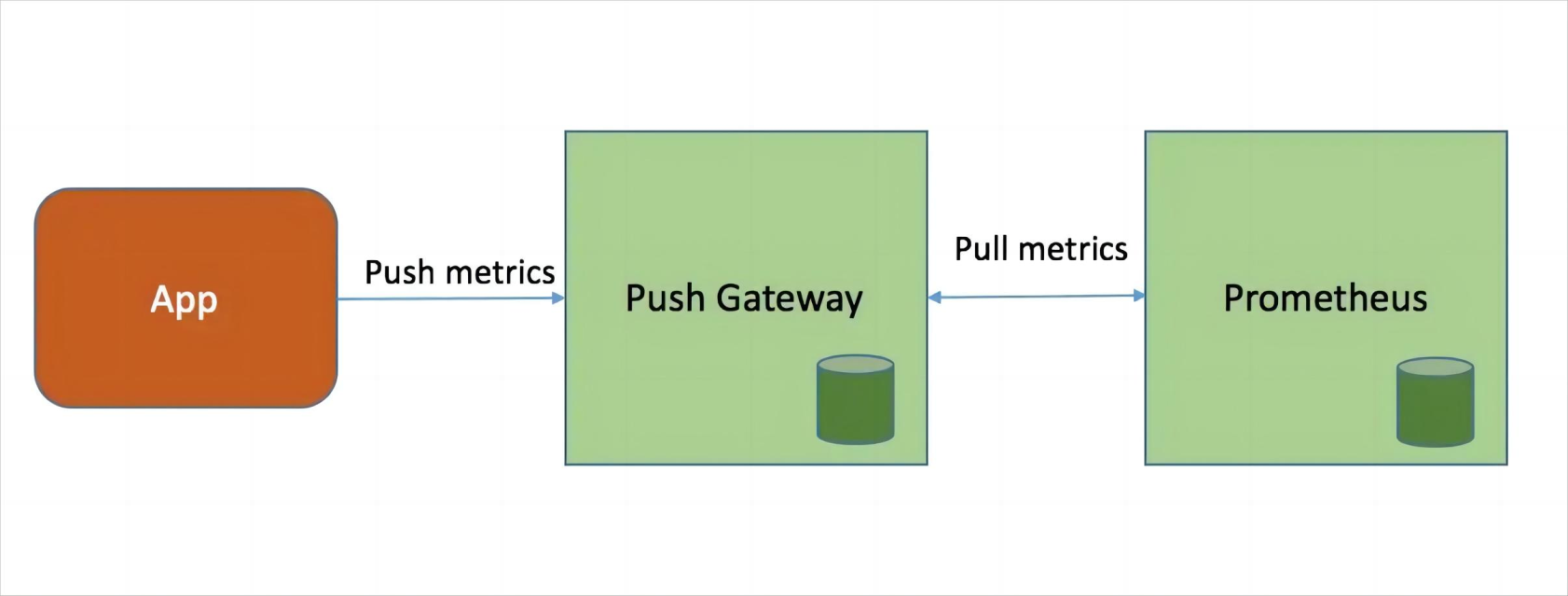
Pushgateway_flowchart
部署Pushgateway:
root@prometheus-pushgateway:/apps# tar xvf pushgateway-1.6.2.linux-amd64.tar.gz
root@prometheus-pushgateway:/apps# ln -sv /apps/pushgateway-1.6.2.linux-amd64 /apps/pushgateway
root@prometheus-pushgateway:/apps# cat /etc/systemd/system/pushgateway.service
[Unit]
Description=Prometheus pushgateway
After=network.target

[Service]
ExecStart=/apps/pushgateway/pushgateway

[Install]
WantedBy=multi-user.target

root@prometheus-pushgateway:/apps/pushgateway# systemctl daemon-reload && systemctl start pushgateway && systemctl enable pushgateway
验证Pushgateway:
默认监听在9091端口,可以通过http://10.2.0.24:9091/metrics对外提供指标数据抓取接口
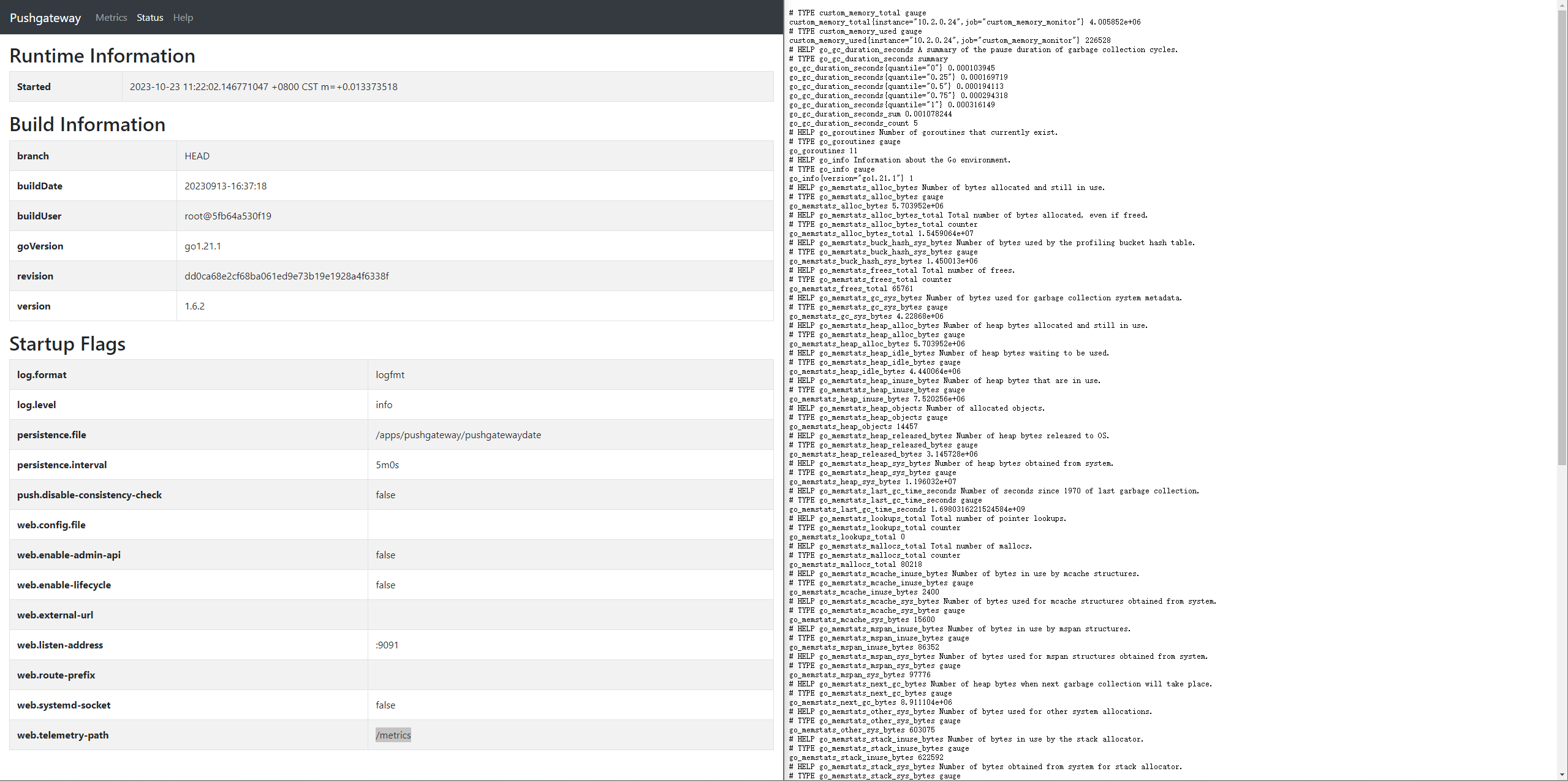
pushgateway_ui
除了我们手动push的指标数据自身以外, pushgateway还为每一条指标数据附加了push\_time\_seconds 和 push\_failure\_time\_seconds 两个指标,这两个是 PushGateway 自动生成的, 分别用于记录指标数据的成功上传时间和失败上传时间。
push_time_seconds&push_failure_time_seconds
配置Prometheus-server数据采集:
root@prometheus-server:/apps/prometheus# vim prometheus.yml
- job_name: 'prometheus-pushgateway'
  scrape_interval: 5s
  honor_labels: true
  static_configs:
    - targets: ['10.2.0.24:9091']
root@prometheus-server1:/apps/prometheus# systemctl restart prometheus.service
prometheus-server 验证指标数据:

pushgateway_data
客户端推送多条数据-方式一:
root@prometheus-node1:~# cat <<EOF | curl --data-binary @- http://10.2.0.24:9091/metrics/job/test_job/instance/10.2.0.24
#TYPE node_memory_usage gauge
node_memory_usage 4311744512
# TYPE memory_total gauge
node_memory_total 103481868288
EOF
客户端推送多条数据-方式二:
基于自定义脚本实现数据的收集和推送:
root@prometheus-node1:~# cat memory_monitor.sh
#!/bin/bash
total_memory=$(free |awk '/Mem/{print $2}')
used_memory=$(free |awk '/Mem/{print $3}')
job_name="custom_memory_monitor"
instance_name=`ifconfig eth0 | grep -w inet | awk '{print $2}'`
pushgateway_server="http://10.2.0.24:9091/metrics/job"
cat <<EOF | curl --data-binary @- ${pushgateway_server}/${job_name}/instance/${instance_name}
#TYPE custom_memory_total gauge
custom_memory_total $total_memory
#TYPE custom_memory_used gauge
custom_memory_used $used_memory
EOF
分别在不同主机执行脚本, 验证指标数据收集和推送:
root@prometheus-node1:~# bash memory_monitor.sh
root@prometheus-node2:~# bash memory_monitor.sh
验证prometheus-server能否抓取pushgateway的数据:
pushgateway_data
Pushgateway指标数的删除:
1、通过API删除:
root@prometheus-node2:~# curl -X DELETE http://10.2.0.24:9091/metrics/job/custom_memory_monitor/instance/10.2.0.242、通过控制台删除
delete_pushgateway
Prometheus Federation(联邦集群):
10.2.0.18收集10.5.0.21(ShangHai)节点数据,10.2.0.19收集10.2.0.22(BeiJing)节点数据,10.2.0.20收集10.2.0.23(ShenZhen)数据。10.2.0.17通过联邦模式(/federate)抓取三个Server抓取到的指标也就是ShangHai,BeiJing,ShenZhen三个node节点的指标信息。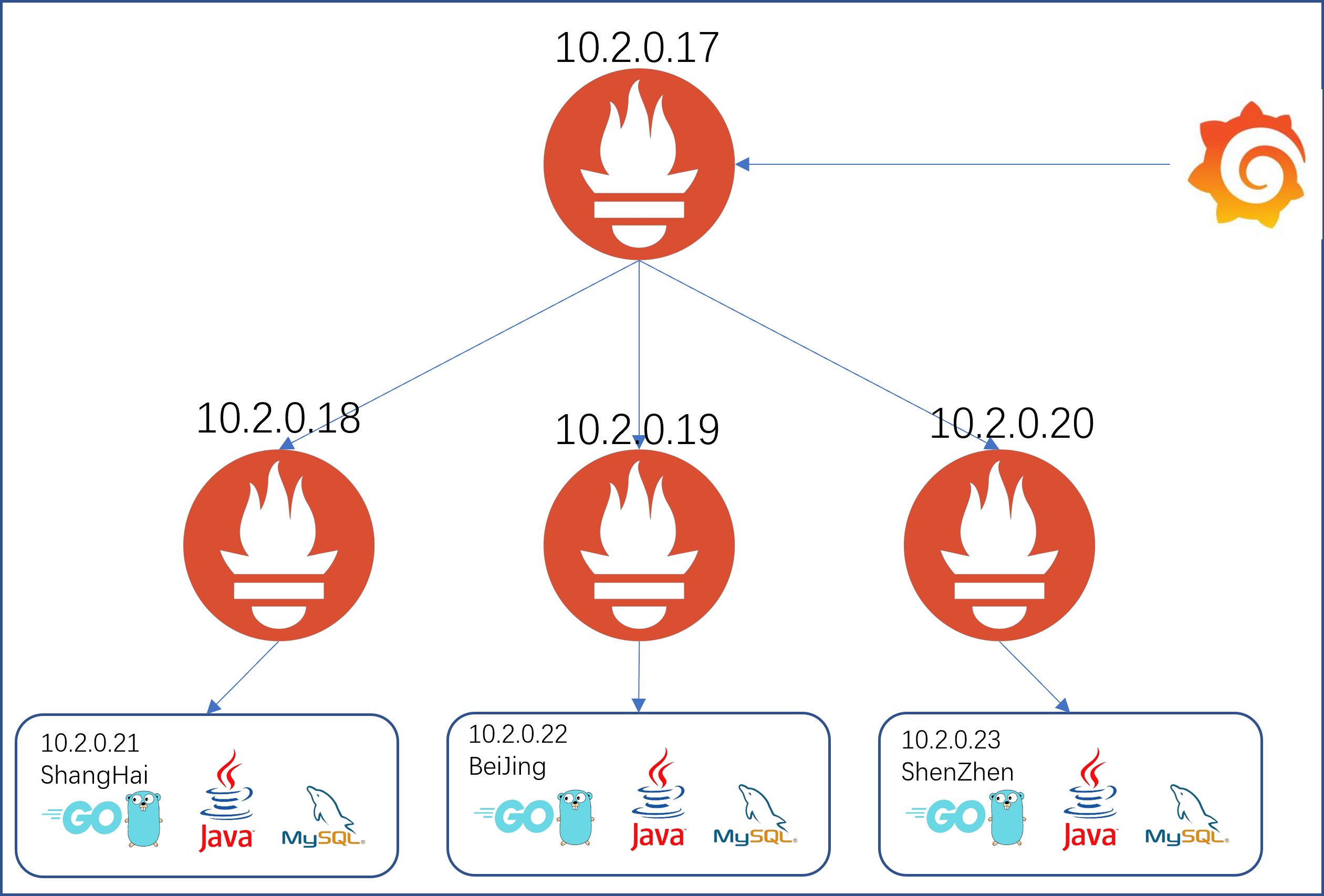
Federation
部署Prometheus Server和node\_exporter的步骤
上方有,在此就不做过多介绍,详情请查看上方二进制安装
配置Prometheus(10.2.0.17)联邦节点收集node-exporter指标数据:
- job_name: 'prometheus-federate-2.0.18'
    scrape_interval: 10s
    honor_labels: true
    metrics_path: '/federate'
    params:
    'match[]':
    - '{job="prometheus-ShangHai"}'
    - '{__name__=~"job:.*"}'
    - '{__name__=~"node.*"}'
    static_configs:
    - targets:
    - '10.2.0.18:9090'
- job_name: 'prometheus-federate-2.0.19'
    scrape_interval: 10s
    honor_labels: true
    metrics_path: '/federate'
    params:
    'match[]':
    - '{job="prometheus-BeiJing"}'
    - '{__name__=~"job:.*"}'
    - '{__name__=~"node.*"}'
    static_configs:
    - targets:
    - '10.2.0.19:9090'
- job_name: 'prometheus-federate-2.0.20'
    scrape_interval: 10s
    honor_labels: true
    metrics_path: '/federate'
    params:
    'match[]':
    - '{job="prometheus-ShenZhen"}'
    - '{__name__=~"job:.*"}'
    - '{__name__=~"node.*"}'
    static_configs:
    - targets:
    - '10.2.0.20:9090'
root@prometheus-server3:/apps/prometheus# systemctl restart prometheus.service
验证prometheus targets状态:
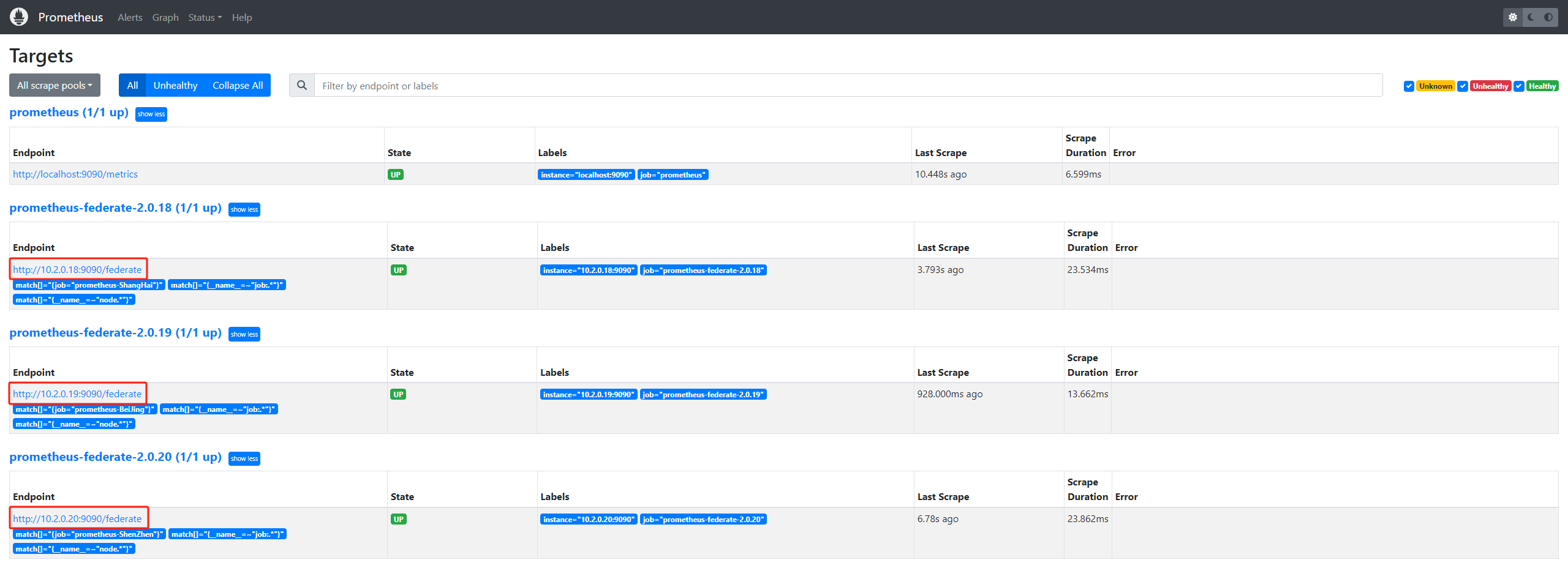
federate_targets
验证prometheus 通过联邦节点收集的node-exporter指标数据:

federate_date
